
I tuoi post, ovunque sono i tuoi follower.
OFFgroupBot pubblica le offerte sul tuo canale Telegram e può inoltrarle anche sul tuo server Discord, sul tuo sito WordPress e sulla tua Pagina Facebook: lo stesso post, con lo stesso prezzo e il tuo link affiliato. Quando un'offerta cambia prezzo o termina, il post si aggiorna anche lì.
Come funziona
- Si inoltra solo ciò che è già uscito sul tuo canale Telegram, con lo stesso testo e l'aspetto che hai scelto.
- Se l'offerta cambia o finisce, il post viene aggiornato anche su Discord, WordPress e Facebook.
- Se una piattaforma non risponde, il canale Telegram continua normalmente. Un post che non si riesce a consegnare entro 30 minuti non esce più, per non mostrare un prezzo vecchio.
- Se una piattaforma revoca l'accesso, ad esempio perché hai cancellato il webhook o cambiato il codice, l'inoltro si ferma e il tuo bot ti avvisa.
- I dati di accesso che inserisci sono salvati cifrati e non sono più visibili, né a te né allo staff.
Dove si trova: apri il tuo bot su Telegram › Pannello › Altre piattaforme.
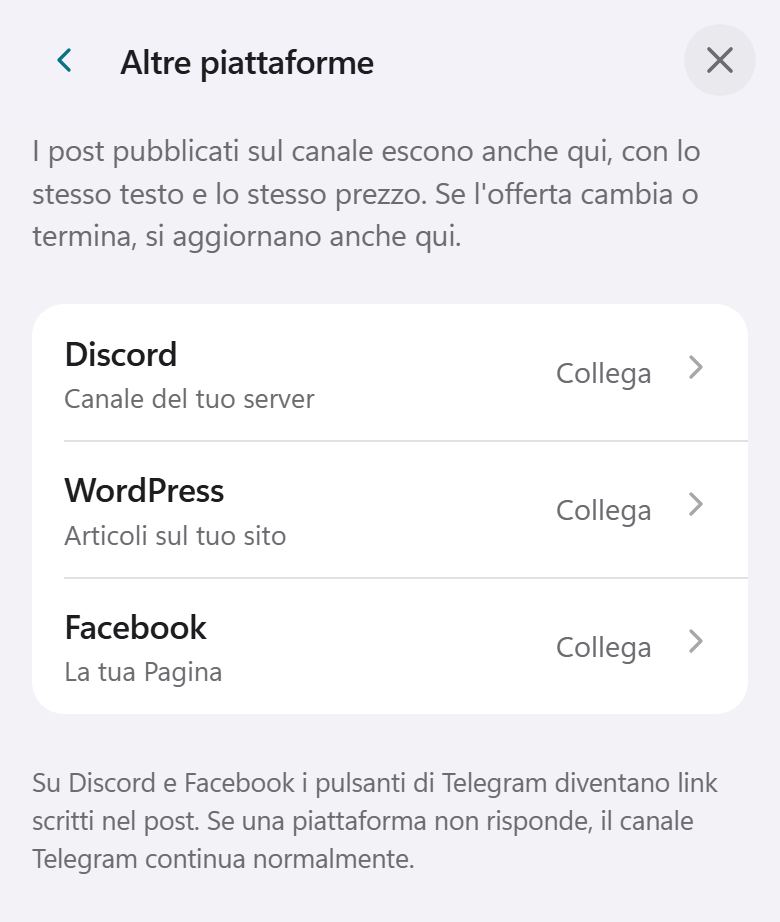
Esempio: il Pannello del bot dentro Telegram
Discord
Le offerte del tuo canale arrivano in un canale testuale del tuo server Discord, con immagine del prodotto e link.
Ti serve
- Un server Discord in cui puoi gestire i webhook: sei proprietario, oppure hai il permesso «Gestisci webhook».
- Circa 2 minuti.
Passi
- 1
In Discord apri le impostazioni del canale dove vuoi le offerte (icona ingranaggio accanto al nome del canale) › Integrazioni › Webhook.
- 2
Premi Nuovo webhook. Puoi dargli un nome e un'immagine, ad esempio «Offerte». Poi premi Copia URL del webhook.
- 3
Su Telegram apri il Pannello del tuo bot › Altre piattaforme › Discord.
- 4
Incolla l'indirizzo nel campo URL del webhook e premi Collega Discord.
Il Pannello verifica subito il webhook e mostra il nome del collegamento. Da quel momento i nuovi post del canale arrivano anche su Discord.
Gestione
- Nella pagina Discord del Pannello trovi l'interruttore Inoltra i nuovi post (pausa e ripresa), Verifica collegamento e Scollega.
Come appare su Discord
- Testo in grassetto e corsivo come su Telegram, con l'immagine del prodotto.
- I pulsanti di Telegram diventano link scritti in fondo al messaggio.
- Il bot non menziona mai @everyone né @here.
Se qualcosa non va
- «Incolla l'URL del webhook di Discord (inizia con https://discord.com/api/webhooks/)»
- Hai incollato un altro indirizzo: copia di nuovo l'URL del webhook.
- «Discord: il webhook non esiste più o non è valido. Creane uno nuovo e ricollegalo.»
- Il webhook è stato cancellato o rigenerato: creane uno nuovo e incollalo nella pagina Discord del Pannello.
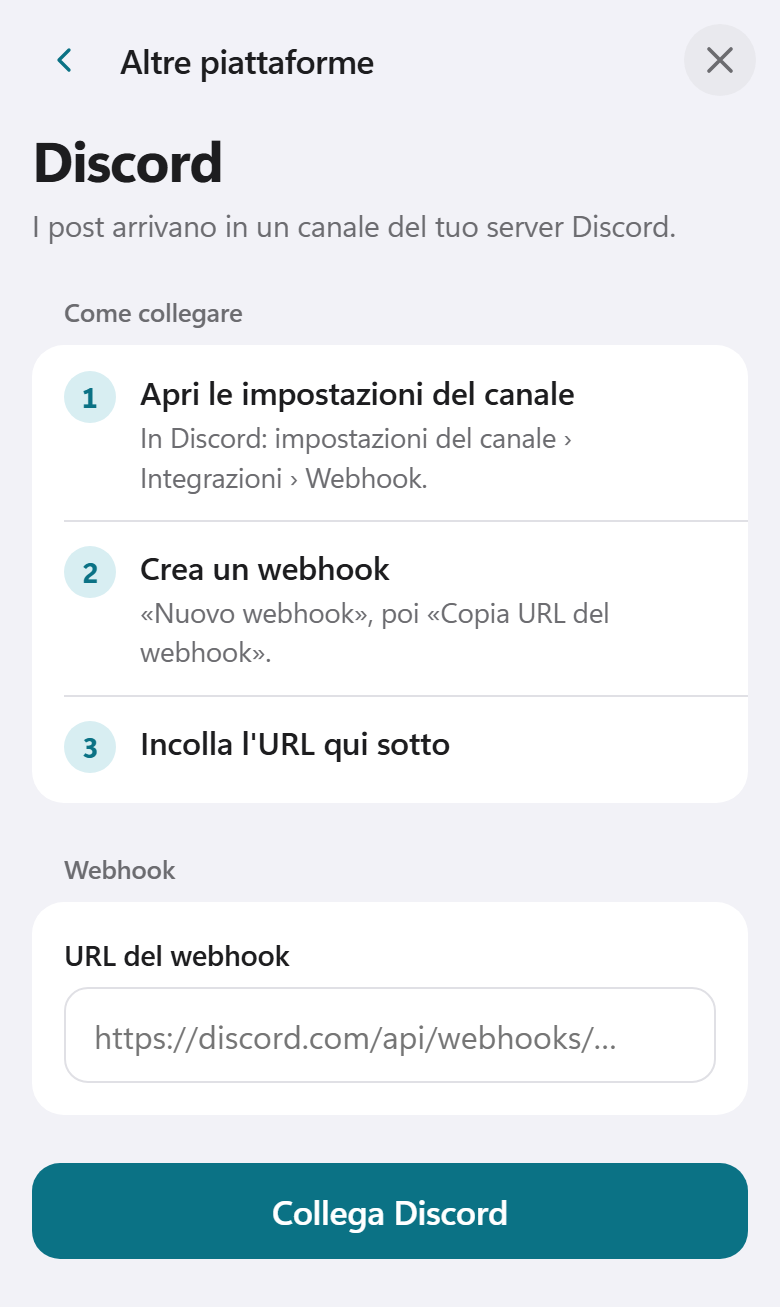
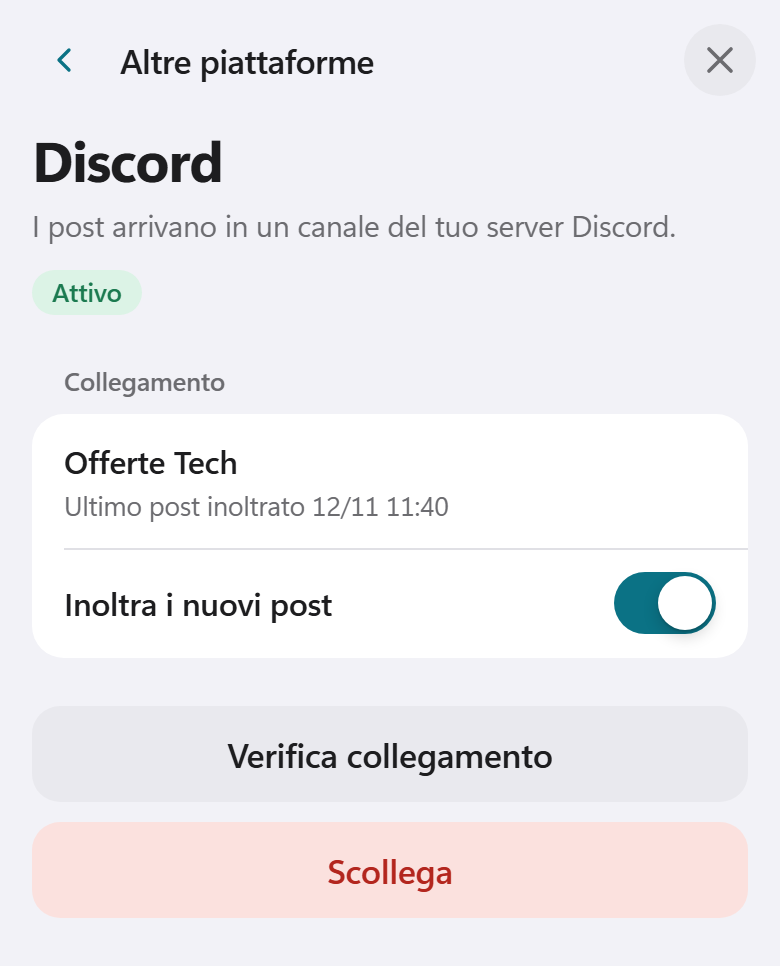
Esempio: il Pannello del bot dentro Telegram
WordPress
Ogni offerta pubblicata sul canale diventa un articolo del tuo sito, con immagine, testo e pulsanti. Quando il prezzo cambia o l'offerta termina, l'articolo si aggiorna.
Scarica il plugin WordPressTi serve
- Un sito WordPress in https, versione 5.6 o successiva, su cui puoi installare plugin (amministratore).
- PHP 7.4 o successivo.
- Circa 5 minuti.
Passi
- 1
Nel Pannello del bot apri Altre piattaforme › WordPress e premi Scarica per scaricare il plugin. Puoi scaricarlo anche da qui: offgroupbot-wordpress.zip.
- 2
Nella bacheca di WordPress: Plugin › Aggiungi nuovo › Carica plugin › scegli il file › Installa ora › Attiva.
- 3
In WordPress apri Impostazioni › OFFgroupBot e copia il Codice di collegamento (inizia con
ogb1.). - 4
Torna nel Pannello, incolla il codice nel campo Codice di collegamento e premi Collega WordPress.
Il Pannello verifica il collegamento e mostra il nome del sito.
Impostazioni del plugin
- Stato dei nuovi articoli: pubblicati subito oppure bozze, da pubblicare tu.
- Categoria e Autore degli articoli.
- Dicitura di affiliazione aggiunta in fondo a ogni articolo. Predefinita: «In qualità di Affiliato Amazon ricevo un guadagno dagli acquisti idonei.»; puoi modificarla.
- Crea un nuovo codice: invalida subito quello vecchio. Dopo devi ricollegare il sito nel Pannello.
Sicurezza
- Il plugin non chiede e non trasmette password del sito.
- Il codice contiene una chiave generata dal tuo sito: chi lo possiede può pubblicare articoli, quindi tienilo riservato.
- Ogni richiesta di OFFgroupBot è firmata e vale pochi minuti.
- Le immagini dei prodotti restano quelle di Amazon e non vengono copiate sul tuo sito.
Da sapere
- Se modifichi a mano un articolo creato dal plugin, il successivo aggiornamento dell'offerta lo riscrive.
Se qualcosa non va
- «Codice non valido: copialo dalla pagina «OFFgroupBot» del plugin in WordPress.»
- Copia di nuovo tutto il codice, senza spazi.
- «Il sito deve essere raggiungibile in https e avere il plugin OFFgroupBot attivo.»
- Attiva l'https sul sito (certificato) e controlla che il plugin sia attivo.
- «WordPress: il sito non riconosce il codice. Copia di nuovo il codice dal plugin e ricollega.»
- Il codice è stato rigenerato: copia quello nuovo.
- «WordPress: plugin OFFgroupBot non trovato o disattivato sul sito.»
- Riattiva il plugin e controlla che l'API REST di WordPress non sia bloccata da un plugin di sicurezza.
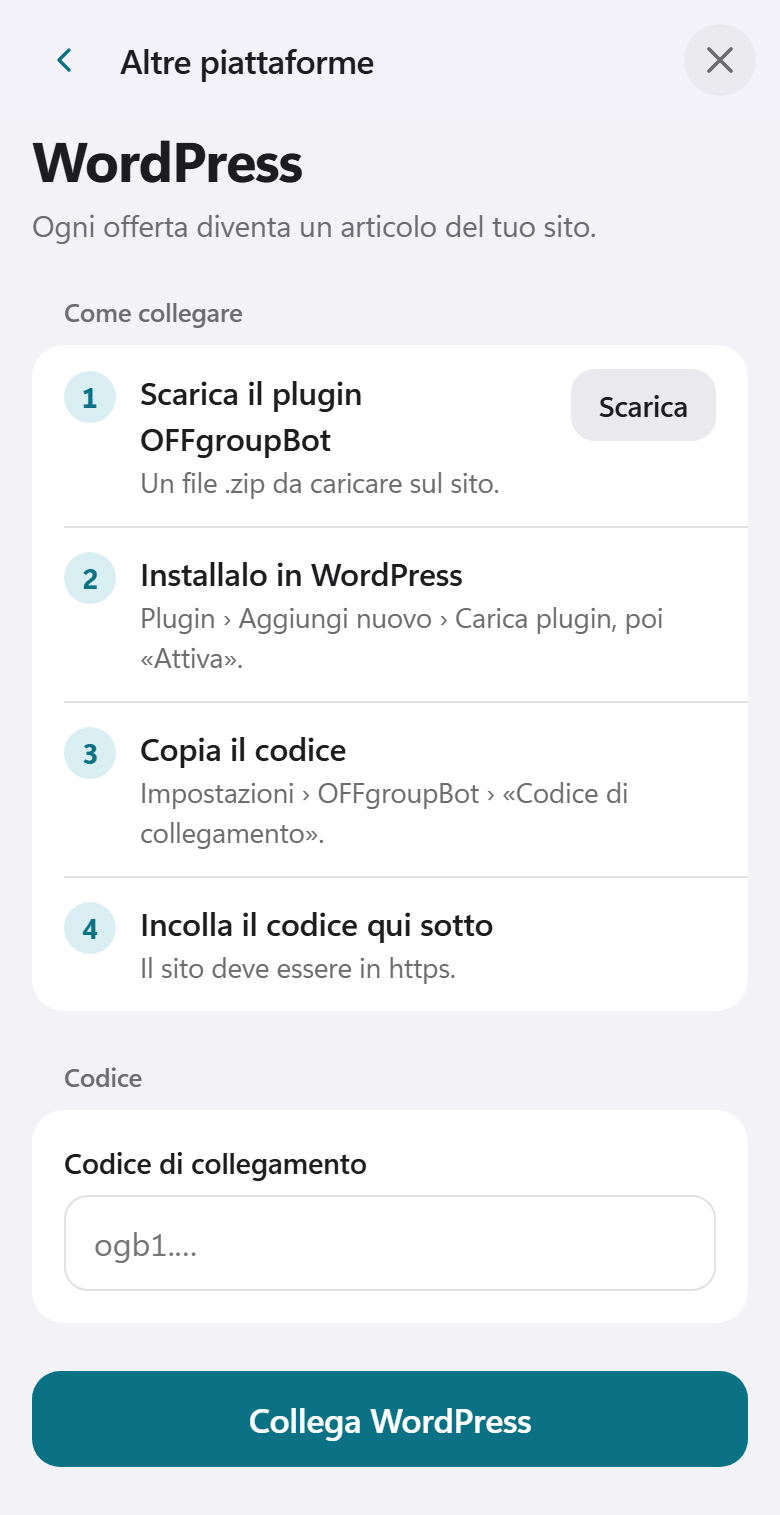
Esempio: il Pannello del bot dentro Telegram
Le offerte del tuo canale escono anche sulla tua Pagina Facebook, con foto e testo, e si aggiornano quando l'offerta cambia.
Ti serve
- Un account Facebook amministratore della Pagina.
- Un computer, consigliato per i passi su developers.facebook.com.
- Circa 15 minuti, una volta sola.
- È gratuito: crei la tua app Meta, che pubblica solo sulle Pagine che gestisci. Non servono partita IVA né verifiche di Meta.
Parte 1: Crea la tua app Meta (una volta sola)
- 1
Apri developers.facebook.com con l'account che amministra la Pagina. Se è la prima volta: Inizia, scegli Marketer e completa l'iscrizione.
- 2
Le mie app › Crea un'app. Il nome lo scegli tu, ad esempio «OFFgroupBot». Come caso d'uso scegli Gestisci tutto sulla tua Pagina, poi Non voglio ancora collegare un portfolio business. Prosegui fino alla dashboard.
- 3
Impostazioni app › Di base: in URL dell'informativa sulla privacy incolla l'indirizzo che trovi nel Pannello (pulsante Copia) e salva. Puoi copiarlo anche da qui: informativa per l'app Facebook.
- 4
Facebook Login for Business › Impostazioni: attiva Accesso dai dispositivi e salva.
- 5
Casi d'uso › Personalizza (accanto a «Gestisci tutto sulla tua Pagina») › Autorizzazioni: aggiungi
pages_manage_postsepages_read_engagement. - 6
Menu Pubblicazione › Pubblica.
- 7
Copia tre valori: ID app e Chiave segreta da Impostazioni app › Di base (per la chiave premi «Mostra»), Token client da Impostazioni app › Avanzate.
Parte 2: Inserisci l'app nel Pannello
- 8
Nel Pannello del bot: Altre piattaforme › Facebook. Incolla ID app, Chiave segreta e Token client e premi Salva l'app.
Parte 3: Collega la Pagina
- 9
Premi Collega la Pagina: il Pannello mostra un codice, ad esempio
ABCD-1234. - 10
Premi Apri facebook.com/device, inserisci il codice e accedi con l'account che amministra la Pagina. Accetta tutte le autorizzazioni. Se compare «App non verificata», continua: è la tua app.
- 11
Torna nel Pannello: se ne accorge da solo. Se gestisci più Pagine, scegli quale usare.
Le voci dei menu di Meta possono cambiare nel tempo. Se non trovi una voce, cercala con la barra di ricerca della dashboard.
Gestione
- Inoltra i nuovi post: pausa e ripresa.
- Limite giornaliero dei post su Facebook: predefinito 25, regolabile da 1 a 60. Oltre i 25 post al giorno Facebook tende a limitare le Pagine come spam. I post oltre il limite escono solo su Telegram.
- Verifica collegamento e Scollega.
Come appare su Facebook
- Foto del prodotto con il testo del post.
- Facebook non ha il grassetto nei post: il testo è semplice, con i link scritti per intero.
Se qualcosa non va
- «Facebook non riconosce ID app e chiave segreta: ricopiali da Impostazioni app › Di base.»
- Ricopia i due valori (la chiave dopo «Mostra»).
- «Facebook ha rifiutato il collegamento: controlla il token client e che «Accesso dai dispositivi» sia attivo nell'app.»
- Ricopia il Token client da Impostazioni › Avanzate e controlla il passo 4.
- «Il codice è scaduto: premi di nuovo «Collega la Pagina».»
- Il codice vale pochi minuti: chiedine uno nuovo.
- «Nessuna Pagina Facebook gestita da questo account con il permesso di pubblicare…»
- Entra con l'account amministratore della Pagina e accetta tutte le autorizzazioni.
- «Facebook: accesso alla Pagina revocato o scaduto. Ricollega la Pagina.»
- Succede ad esempio dopo un cambio di password: premi «Ricollega la Pagina».
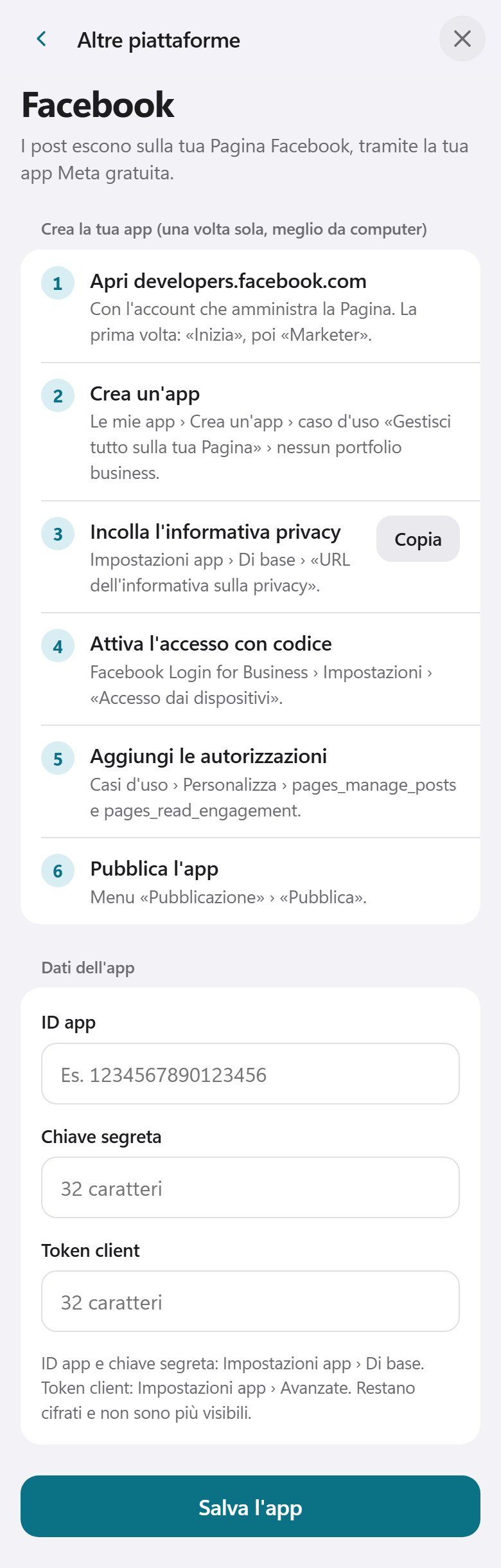
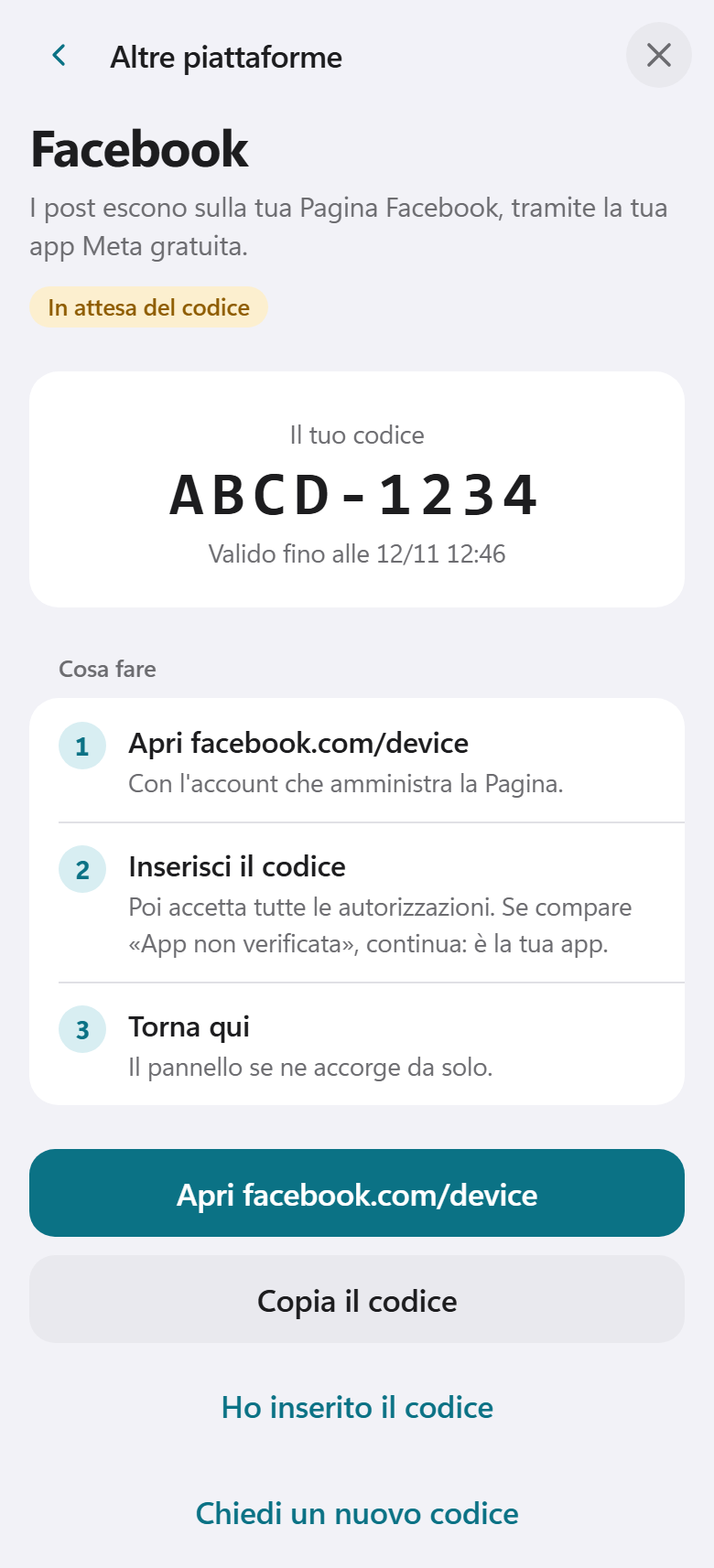
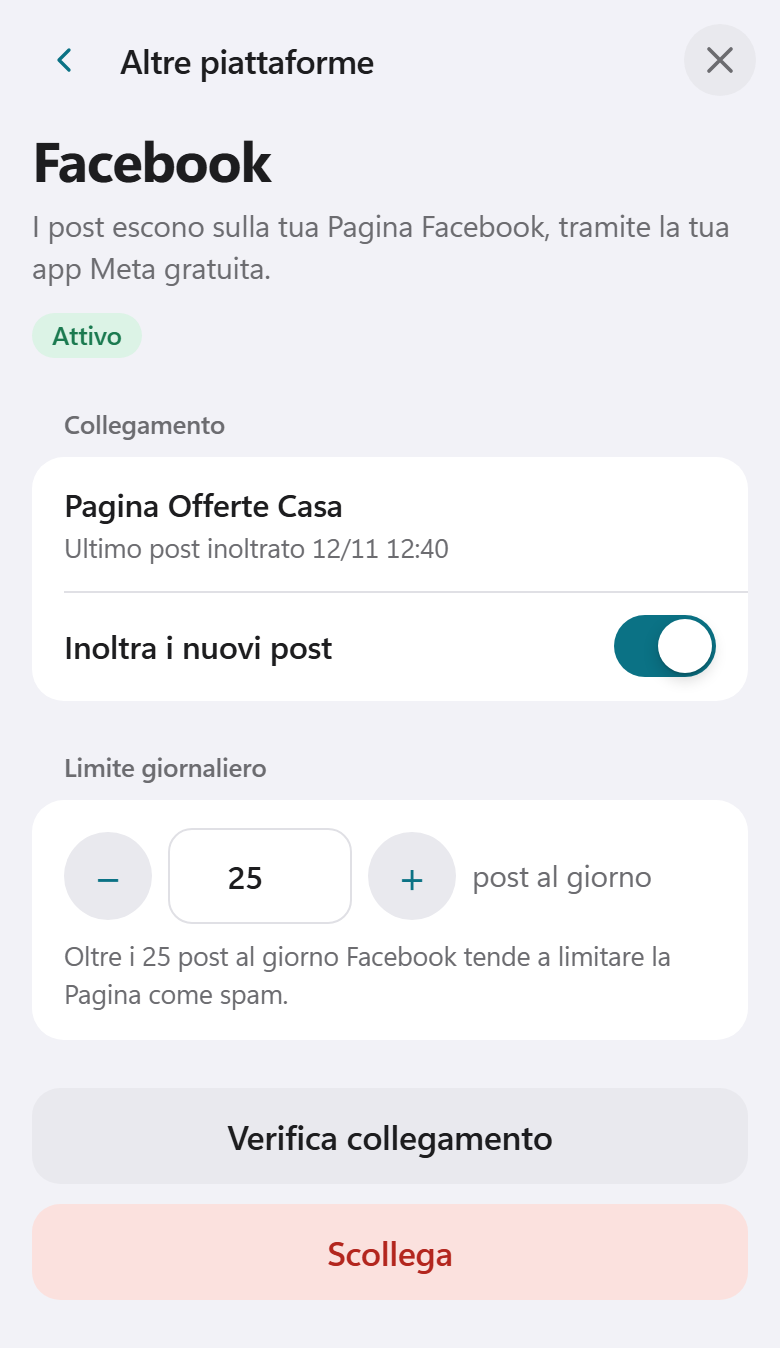
Esempio: il Pannello del bot dentro Telegram
Domande.
Già cliente? Per qualsiasi problema apri un ticket dal Manager @OFFgroupDealsBot.
Richiedi la licenzaSì: Discord, WordPress e Facebook possono essere attivi insieme. Ognuno si mette in pausa o si scollega per conto suo.
Le schermate mostrano il Pannello con dati di esempio. Discord, WordPress, Facebook e Meta sono marchi dei rispettivi titolari, che non gestiscono né sponsorizzano OFFgroupBot.